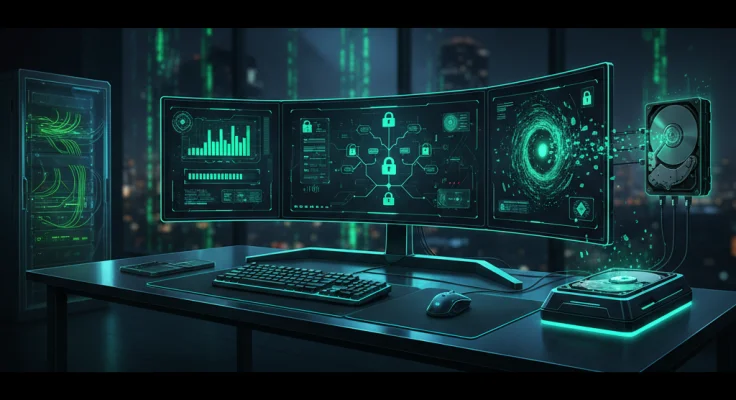
Borrar un disco duro antes de venderlo o tirarlo no es simplemente vaciar la papelera y darle a "formatear". Un formateo rápido solo elimina el índice de archivos, no los datos reales. Cualquier persona con herramientas gratuitas como Recuva o PhotoRec puede recuperar tus fotos, documentos fiscales y contraseñas guardadas en menos de una hora. El borrado seguro —también llamado destruir datos de forma definitiva— requiere sobrescribir cada sector del disco con información aleatoria. Herramientas como DBAN (Darik's Boot and Nuke) existen precisamente para esto. Y si tu disco es un SSD, el proceso cambia por completo. Esta guía te explica paso a paso cómo formatear seguro cualquier tipo de unidad sin dejar rastro.
Por qué formatear no borra nada (de verdad)
Windows y macOS ofrecen dos tipos de formateo: rápido y completo. El rápido tarda segundos porque solo marca el espacio como "disponible" sin tocar los datos. El completo, en versiones modernas de Windows (a partir de Vista), sí sobrescribe los sectores con ceros. Pero ojo: en sistemas antiguos o en Linux con mkfs estándar, ni siquiera el formateo completo garantiza nada.
Un estudio del laboratorio de recuperación de datos Ontrack demostró que la mayoría de discos duros vendidos en mercadillos de segunda mano contenían datos recuperables. Fotos personales, declaraciones de la renta, historiales médicos. Si alguna vez has dejado contraseñas guardadas en el navegador, esas también están ahí, esperando a que alguien con curiosidad y diez minutos las extraiga. Lo mismo ocurre con spyware y rastros de software espía que podrían seguir latentes en sectores sin sobrescribir.
Método 1: DBAN para discos duros mecánicos (HDD)
DBAN (Darik's Boot and Nuke) es la herramienta de referencia para el borrado seguro de discos mecánicos. Es gratuita, open source y arranca desde un USB sin necesidad de sistema operativo instalado. Funciona sobrescribiendo cada sector del disco con patrones de datos aleatorios.
Pasos para usar DBAN
- Descarga la ISO de DBAN desde dban.org (verifica el hash SHA256 del archivo).
- Graba la ISO en un USB con Rufus (Windows), balenaEtcher (macOS/Linux) o
dden terminal. - Arranca el ordenador desde el USB (pulsa F12, F2 o Supr durante el arranque para acceder al menú de boot).
- Selecciona el disco que quieres borrar. Revisa tres veces que sea el correcto.
- Elige el método de sobrescritura. El estándar DoD 5220.22-M (3 pasadas) es suficiente para uso doméstico. El método Gutmann (35 pasadas) es excesivo para discos modernos.
- Pulsa F10 para iniciar. Dependiendo del tamaño del disco, puede tardar entre 2 y 12 horas.
Una vez completado, DBAN muestra un informe con el resultado. Si aparece "PASS", el disco está limpio. Si aparece "ERROR", puede indicar sectores dañados que no se pudieron sobrescribir — en ese caso, la destrucción física es la única opción segura.
Método 2: borrado seguro en SSD y NVMe
Aquí cambian las reglas. Los SSD no almacenan datos como los discos mecánicos. Usan celdas de memoria flash con un controlador que redistribuye las escrituras (wear leveling) y mantiene zonas de reserva (over-provisioning) inaccesibles para herramientas como DBAN. Pasar DBAN por un SSD no solo es ineficaz — también reduce su vida útil sin garantizar el borrado completo.
Para destruir datos en un SSD, necesitas usar el comando ATA Secure Erase o el NVMe Format nativo del firmware. Estas instrucciones le dicen al controlador interno que borre todas las celdas, incluidas las ocultas.
Herramientas para SSD
| Herramienta | Tipo | Compatible con | Gratuita |
|---|---|---|---|
| Samsung Magician | Secure Erase | SSD Samsung | Sí |
| Intel Memory and Storage Tool | Secure Erase | SSD Intel/Solidigm | Sí |
| Crucial Storage Executive | PSID Revert | SSD Crucial/Micron | Sí |
| hdparm (Linux) | ATA Secure Erase | Cualquier SATA SSD | Sí |
| nvme-cli (Linux) | NVMe Format | Cualquier NVMe | Sí |
| Parted Magic | Ambos | Universal | No (~13 €) |
Si tu SSD soporta cifrado por hardware (SED — Self-Encrypting Drive), el método más rápido es el crypto erase: destruye la clave de cifrado y todos los datos se vuelven irrecuperables al instante. Tarda segundos. Es el mismo principio que usa el iPhone cuando haces un "Borrar contenido y ajustes".
Secure Erase con hdparm en Linux
- Arranca desde un USB con Linux (Ubuntu Live, por ejemplo).
- Identifica el disco:
lsblky despuéssudo hdparm -I /dev/sdX | grep -i security. - Establece una contraseña temporal:
sudo hdparm --user-master u --security-set-pass temp /dev/sdX. - Lanza el borrado:
sudo hdparm --user-master u --security-erase temp /dev/sdX. - El proceso suele completarse en menos de 2 minutos para un SSD de 500 GB.
Método 3: la opción nuclear — destrucción física
A veces, el borrado seguro no es suficiente. Discos con errores de firmware, unidades que no responden al Secure Erase, o simplemente niveles de paranoia justificados (periodistas, activistas, abogados con datos sensibles). En esos casos, la destrucción física es la respuesta.
Para discos mecánicos: abre la carcasa (necesitas destornilladores Torx T8), extrae los platos y raspa la superficie magnética con papel de lija grueso. Un taladro con broca de metal a través de los platos también funciona. Si quieres algo más profesional, las empresas de destrucción certificada usan degaussers (desmagnetizadores) que cumplen la norma NIST SP 800-88.
Para SSD: los platos no existen, son chips. Necesitas destruir los chips de memoria NAND. Un martillo y un punzón funcionan. Si buscas servicios profesionales, empresas como Shred-it o DIN 66399 certifican la destrucción con trituradoras industriales. Esto es especialmente relevante si manejas datos bancarios o financieros sensibles, donde una filtración puede tener consecuencias graves.
Y no olvides los dispositivos que nadie piensa en borrar: routers, cámaras IP, asistentes de voz. Todos almacenan credenciales WiFi y tokens de acceso. Si te interesa ese ángulo, echa un vistazo a cómo proteger dispositivos domóticos antes de deshacerte de ellos.
Qué dice la normativa: RGPD y borrado de datos
El Reglamento General de Protección de Datos (UE 2016/679) establece en su artículo 17 el "derecho al olvido", que incluye la obligación del responsable de tratamiento de eliminar datos personales cuando ya no son necesarios. Si vendes un disco con datos de clientes, pacientes o empleados, estás incumpliendo el RGPD. Las sanciones pueden alcanzar los 20 millones de euros o el 4% de la facturación global.
La AEPD (Agencia Española de Protección de Datos) recomienda seguir el estándar NIST SP 800-88 Rev. 1 para la sanitización de medios. Este estándar define tres niveles: Clear (sobrescritura básica), Purge (Secure Erase, crypto erase o degaussing) y Destroy (destrucción física). Para datos personales estándar basta con Purge; para datos de categorías especiales (salud, orientación sexual, datos biométricos), NIST recomienda Destroy.
Preguntas frecuentes
¿Basta con formatear el disco duro antes de venderlo?
No. Un formateo rápido solo elimina la tabla de particiones, no los datos. Herramientas como Recuva, TestDisk o PhotoRec pueden recuperar archivos completos en minutos. Necesitas un borrado seguro con sobrescritura completa (HDD) o Secure Erase (SSD) para que los datos sean irrecuperables.
¿Cuántas pasadas de sobrescritura necesito realmente?
Una sola pasada con datos aleatorios es suficiente para discos modernos. El método Gutmann de 35 pasadas se diseñó en 1996 para tecnologías de grabación magnética antiguas (MFM, RLL). Con la densidad de los discos actuales, incluso el propio Peter Gutmann reconoció que una pasada basta. El estándar NIST SP 800-88 confirma esta posición.
¿DBAN funciona con SSD?
Técnicamente sí, pero no deberías usarlo. DBAN sobrescribe sector a sector, y el controlador del SSD puede redirigir esas escrituras sin tocar zonas reservadas. Además, acortas la vida del SSD innecesariamente. Usa ATA Secure Erase o el software del fabricante del SSD.
¿Puedo borrar un disco duro externo USB de forma segura?
Sí, pero con matices. Algunos adaptadores USB bloquean los comandos ATA Secure Erase. Para HDD externos, DBAN funciona si puedes arrancar desde él. Para SSD externos, conecta la unidad directamente por SATA o NVMe (sin adaptador USB) para ejecutar el Secure Erase nativo.
¿Qué hago si el disco no funciona pero contiene datos sensibles?
Destrucción física. Si el disco no arranca ni es detectado por la BIOS, no puedes ejecutar ningún software de borrado. Abre la carcasa y destruye los platos (HDD) o los chips NAND (SSD). Para datos empresariales, contrata un servicio certificado que emita un acta de destrucción conforme a la norma DIN 66399.
El siguiente paso
Abre el cajón donde guardas ese disco viejo que "ya borrarás algún día". Si es un HDD, descarga DBAN ahora mismo y grábalo en un USB. Si es un SSD, busca la herramienta de tu fabricante (Samsung Magician, Intel Memory Tool, Crucial Storage Executive). El proceso entero lleva menos tiempo que un episodio de serie. Y si de paso quieres revisar que las URLs que visitas no sean phishing, ya puestos a limpiar, mejor hacerlo todo de una vez.